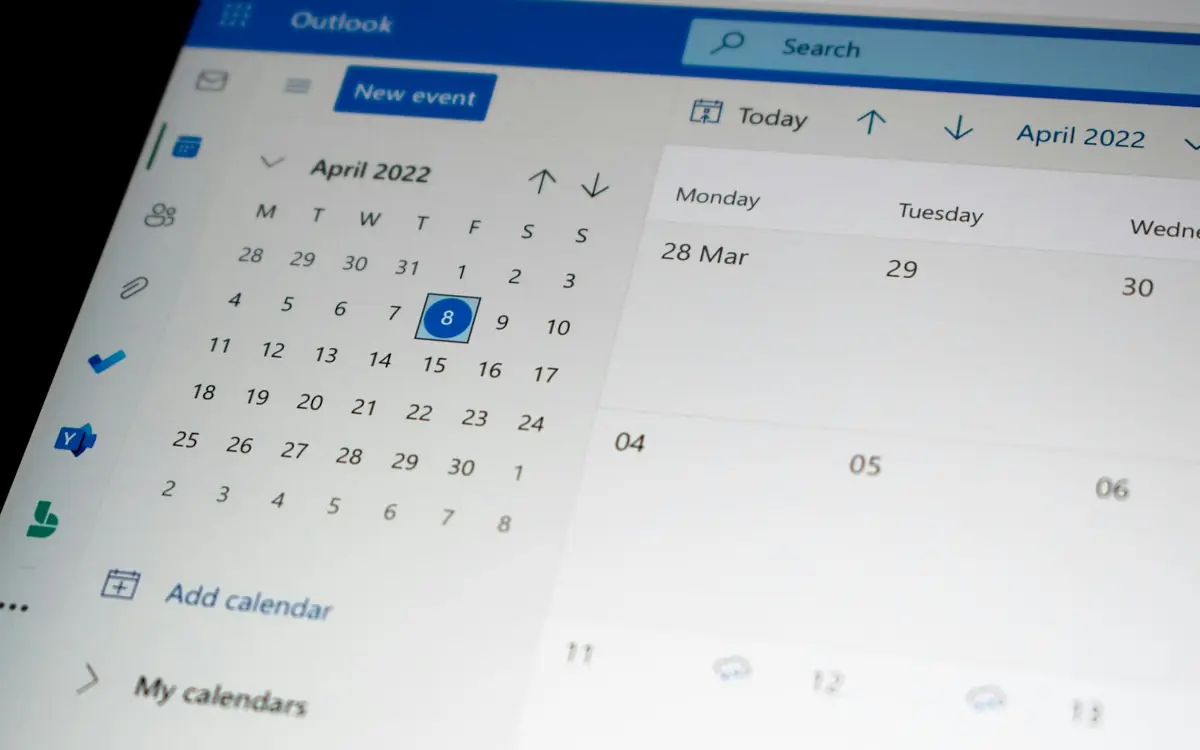
Un'agenda per uno studio con più medici deve prenotare quattro cose insieme: chi esegue, in quale stanza, per quanto tempo e di che tipo è l'appuntamento. Se una sola delle quattro manca, il conflitto si scopre quando il paziente è già in sala d'attesa. In Fibonacci l'agenda tiene l'operatore, la stanza (se lo studio ne ha più d'una), il tipo di visita con la sua durata, e dice subito se una sovrapposizione c'è. Chi vede l'agenda non è per forza chi vede le cartelle: la segreteria vede appuntamenti e pazienti senza aprire la parte clinica.
Se assumi un collaboratore, o affitti una stanza a un collega, l'agenda deve smettere di essere una tabella condivisa a cui si scrive a mano. Qui sotto trovi come si organizza, con quello che fa oggi l'agenda di Fibonacci e le funzioni spente di serie o in arrivo segnate come tali.
Che cosa deve prenotare un'agenda di studio
Quattro elementi, e vanno insieme.
| Elemento | Perché serve | In Fibonacci |
|---|---|---|
| Persona (l'operatore) | Un medico non può essere in due posti | Campo «Operatore» dell'appuntamento, con avviso se si sovrappone |
| Stanza | Due medici non possono usare la stessa stanza | Campo «Stanza», se la funzione è attiva per lo studio |
| Durata | Il tipo di visita dice quanto occupa | Tipi di visita con durata predefinita, e durata modificabile |
| Apparecchio | Un laser è uno solo | Registro degli strumenti, per le manutenzioni (vedi sotto) |
Il quarto elemento ha una storia a parte, e la raccontiamo più avanti: l'agenda di Fibonacci prenota la stanza, non l'apparecchio.
I tipi di appuntamento e le durate
Quando clicchi su una fascia libera si apre la finestra del nuovo appuntamento. I campi sono il paziente (con la possibilità di crearne uno al volo), l'operatore, il motivo o tipo di visita, la durata, lo stato, le note per te e le note del paziente. Il tipo di visita viene da un catalogo che configura lo studio: le voci che trovi nel menu sono le tue, non un elenco fisso.
La durata predefinita è di trenta minuti, con scorciatoie a quindici, trenta, quarantacinque, sessanta e novanta. Se in Impostazioni, Agenda, Tipi visita assegni a ogni tipo una durata e un colore, la creazione di un appuntamento si accorcia: scegli «prima visita», e la durata è già quella.
In uno studio con più medici questo ha un vantaggio concreto. Una prima visita dura quanto la decide lo studio, indipendentemente da chi la prenota, e l'agenda non dipende dalla memoria della segretaria che c'era quel giorno. Quali durate siano giuste per i tuoi trattamenti lo decidi tu: non è una cosa che un articolo possa darti.
Disponibilità, pause e giornate visibili
Ci sono tre cose diverse, e conviene non confonderle.
La vista. In Impostazioni, Agenda, Giornate visibili scegli se la settimana mostra cinque o sette giorni. È una preferenza di visualizzazione.
Le pause. Per la pausa pranzo o una riunione si usa Blocca fascia, anche ripetuto: sulle fasce bloccate non si possono creare appuntamenti.
La disponibilità. I giorni e le fasce in cui ricevi li indichi nelle impostazioni, e sono per medico: in uno studio con più medici ognuno scrive le proprie. È quella che alimenta la prenotazione online: senza disponibilità, il paziente non vede nessuno slot libero.
Fibonacci non ha un calendario dei festivi né delle ferie come funzioni a sé. Se il tuo studio chiude per Ferragosto, la strada è bloccare le fasce.
Le stanze
Se lo studio ha più d'una stanza, l'agenda può segnare in quale si svolge ogni appuntamento. La funzione è spenta di serie: se in Impostazioni, Dati dello studio non c'è la sezione Stanze, nella tua installazione non è ancora attiva, e si chiede all'assistenza.
- In
Dati dello studio, sezioneStanze, premiNuova stanza, scrivi il nome («Ambulatorio 1», «Sala laser») e crea la stanza. - Con
Rinominacambi il nome. ConDisattivala stanza non si sceglie più per i nuovi appuntamenti, mentre quelli già presi la conservano.Riattivala rimette in uso. - Nell'appuntamento compare il campo
Stanza, conNessuna stanzase non serve. Il nome appare sul blocco in agenda, e il filtroFiltra per stanzamostra una stanza sola o tutte.
Finché non aggiungi una stanza, l'agenda resta com'era. Quando due appuntamenti vogliono la stessa stanza nello stesso orario, prima di salvare compare l'avviso con chi la occupa. Se vuoi tenerli insieme apposta (due pazienti che si siedono insieme, un'infermiera che fa un controllo veloce) usi Salva comunque, e in caso di spostamento Sposta comunque.
L'apparecchio condiviso
Un laser, una radiofrequenza o una luce pulsata sono condivisi: due medici non possono usarli nello stesso momento. In Fibonacci non c'è una funzione che prenota l'apparecchio come risorsa dell'agenda. C'è il registro degli strumenti, che serve a un'altra cosa: tenere traccia di ogni apparecchiatura (cos'è, quando è entrata, ultima manutenzione, prossima scadenza). Ti avvisa quando una scadenza si avvicina o è passata, e non blocca niente: usare un apparecchio con la manutenzione scaduta resta una decisione tua.
Se l'apparecchio sta in una stanza sola, c'è una via pratica: prenotare la stanza (per esempio «Sala laser»). Due appuntamenti nella stessa stanza, nello stesso orario, ricevono l'avviso di sovrapposizione, e l'avviso protegge l'apparecchio quanto la stanza. Non è un blocco e non nasce per questo, e se l'apparecchio si sposta fra stanze non ti salva.
La vista con più operatori
Per più medici l'agenda ha una vista in colonne: una per ogni operatore selezionato, con nome e specialità in testa, un colore per ognuno e la riga delle ore in comune. In alto a destra il selettore ha i filtri Tutti, Solo io e Multi-operatore. Solo io riduce la vista al tuo calendario, utile per la pianificazione personale. La preferenza si ricorda per ogni utente.
La verifica di sovrapposizione è per operatore: se prenoti qualcuno già impegnato, la finestra mostra un avviso con i dettagli dell'appuntamento in conflitto e tre scelte: Modifica orario, Assegna ad altro operatore, Salva comunque. L'ultima serve in casi particolari (un accompagnatore che entra con il paziente) e in generale non si consiglia.
Per uno studio con più sedi esiste un ruolo di medico di una sede, che vede tutti i pazienti ma in agenda solo gli appuntamenti della sua sede.
Spostamenti, disdette e stati
Gli spostamenti sono diretti. Trascini un appuntamento su un'altra fascia e cambia data e ora, mantenendo durata e dettagli. Trascini il bordo inferiore e cambia la durata. Il doppio clic apre il pannello con tutti i campi, il clic destro il menu rapido: Modifica, Annulla, Duplica, Sposta, Marca check-in. Sul tablet il trascinamento richiede una pressione prolungata, e in alternativa c'è il pannello laterale.
Quando sposti un appuntamento già confermato, il paziente riceve una notifica con il nuovo orario: in uno studio con più persone che toccano l'agenda, vale la pena decidere chi sposta, perché ogni spostamento arriva a una persona vera. Se la sovrapposizione che hai appena creato per errore era già stata comunicata a dei pazienti, il sistema avvisa anche loro del nuovo orario o del cambio di operatore.
Ogni appuntamento ha uno stato, con colore e icona: programmato, confermato, check-in (arrivato in studio), in corso, completato, mancato, annullato. Il cambio di stato avviene dal pannello laterale, e ogni cambio entra con data e ora nel registro accessi. In Impostazioni, Agenda, Auto no-show puoi impostare dopo quanto tempo un appuntamento non iniziato si segna da solo come mancato; è spento di serie.
Le disdette dal paziente arrivano per due strade. L'email di promemoria del giorno prima porta un collegamento per disdire senza telefonare, e la stessa cosa vale per la conferma di prenotazione; quando il tuo studio la usa, l'agenda si libera da sola. Dei promemoria parliamo in un articolo dedicato. Una lista d'attesa non c'è: un paziente che chiede «se si libera qualcosa» resta una nota o un'attività della segreteria.
Esportare e sincronizzare
Il pulsante Esporta dà due strade: un PDF della settimana, utile per archiviarla o consegnarla al titolare, e un file iCal con gli appuntamenti del periodo. La sincronizzazione automatica con Google Calendar e Outlook è in arrivo. Un'avvertenza vale comunque per ogni agenda esterna: negli appuntamenti sincronizzati compaiono solo un titolo generico e l'ora, mai i dati del paziente.
La visibilità per ruolo: chi vede l'agenda, chi vede la cartella
È il punto che pesa di più quando nello studio entra una seconda persona. L'amministratore invita un collaboratore da Impostazioni, sezione Membri studio, e sceglie un ruolo. La tendina scrive accanto a ogni voce che cosa il ruolo vede. Il collaboratore invitato ha sempre l'autenticazione a due fattori, obbligatoria.
| Ruolo | Che cosa vede |
|---|---|
| Amministratore dello studio, medico che vede tutto lo studio | Tutti i pazienti dello studio |
| Medico di una sede | Tutti i pazienti, in agenda solo gli appuntamenti della sua sede |
| Caposala, personale infermieristico | Tutti i pazienti dello studio |
| Segreteria | Pazienti e agenda, senza aprire le cartelle cliniche |
| Segreteria di cooperativa | Pazienti e prenotazioni, senza cartelle cliniche |
| Medico, solo i propri pazienti | Soltanto i pazienti che segue lui o lei, non quelli del titolare o dei colleghi |
Se hai dato il ruolo sbagliato, Cambia ruolo lo sistema nella riga della persona: vale dal prossimo accesso e resta nel registro accessi. Quando una persona se ne va, Rimuovi accesso toglie l'accesso subito, sessioni già aperte comprese; i dati clinici restano attribuiti a chi li ha scritti. Le regole complete stanno nella pagina sugli utenti e i permessi.
Perché la segreteria vede l'agenda e non la cartella? Ci sono due ragioni, una di principio e una pratica. Il GDPR, all'articolo 5 (si apre in una nuova scheda), chiede che i dati siano limitati a quanto necessario rispetto alla finalità: per fissare un appuntamento non serve leggere una cartella. E il Garante, in un provvedimento del 22 febbraio 2024 (si apre in una nuova scheda), ha esaminato accessi ripetuti al dossier sanitario di un'azienda da parte di personale autorizzato che non era coinvolto nella cura dei pazienti; la contestazione richiamava, fra gli altri, i principi dell'articolo 5 (lettere a, c ed f) e la sicurezza dell'articolo 32. Era un'azienda sanitaria e non uno studio, e un dossier non è un'agenda: non lo citiamo come regola per te. Lo citiamo perché mostra che «autorizzato» e «necessario» sono due parole diverse.
Prenotare dal sito dello studio
Con più medici la prenotazione online mette in fila due cose già viste: le disponibilità di ognuno e l'agenda comune. In Impostazioni, alla voce Prenotazione dal tuo sito, c'è un riquadro da incollare nel sito dello studio, così chi lo visita prenota senza lasciarlo. La funzione è spenta di serie: se la voce non c'è, nella tua installazione non è attiva. Si scrivono, uno per riga, fino a cinque indirizzi di siti su cui il riquadro può aprirsi; senza nemmeno uno, non si apre da nessuna parte. Le richieste arrivano in agenda come quelle della pagina pubblica dello studio e restano da confermare.
Due consigli valgono in uno studio affollato. Prima di accendere la prenotazione guarda le tue disponibilità con gli occhi del paziente: gli slot che vedi sono quelli che ti riempiranno la giornata. E lascia fuori qualche fascia, per le urgenze e per i controlli che decidi tu.
Come impostare uno studio che cresce: un elenco
- Hai deciso quali ruoli servono e non hai dato il ruolo di amministratore a chi non deve gestire gli accessi
- Ogni medico ha scritto le sue disponibilità
- I tipi di visita hanno durata e colore
- Le stanze sono create (se la funzione è attiva) e ogni appuntamento ne ha una
- Le pause ricorrenti sono bloccate
- Il registro degli strumenti è compilato, con numero di serie e scadenze
- La segreteria ha il ruolo di segreteria, e non quello di medico
- Il promemoria del giorno prima è attivo, e i pazienti hanno una scelta registrata sul canale
- A fine giornata gli appuntamenti si chiudono con lo stato giusto
Prenotazione online, e il banco della segreteria
Se la prenotazione online è accesa, il paziente sceglie uno slot fra quelli liberi e prenota; la conferma arriva per email (per SMS se il canale è configurato) e l'appuntamento compare in agenda come gli altri. Le richieste dal sito arrivano da confermare, e in cima alla pagina delle attività, nella striscia «Da non dimenticare», ricompare una richiesta ancora da confermare. Ne parla l'articolo sulla prenotazione online. Il banco della segreteria, per chi accoglie in sala, è in arrivo.